

Prérequis
- Un projet Mintlify connecté à un dépôt GitHub ou GitLab
- Pour GitHub : la GitHub App Mintlify installée sur chaque dépôt que vous prévoyez d’utiliser dans l’automatisation
- Pour GitLab : un compte GitLab connecté (voir Configuration GitLab ci-dessous)
Activer une automatisation
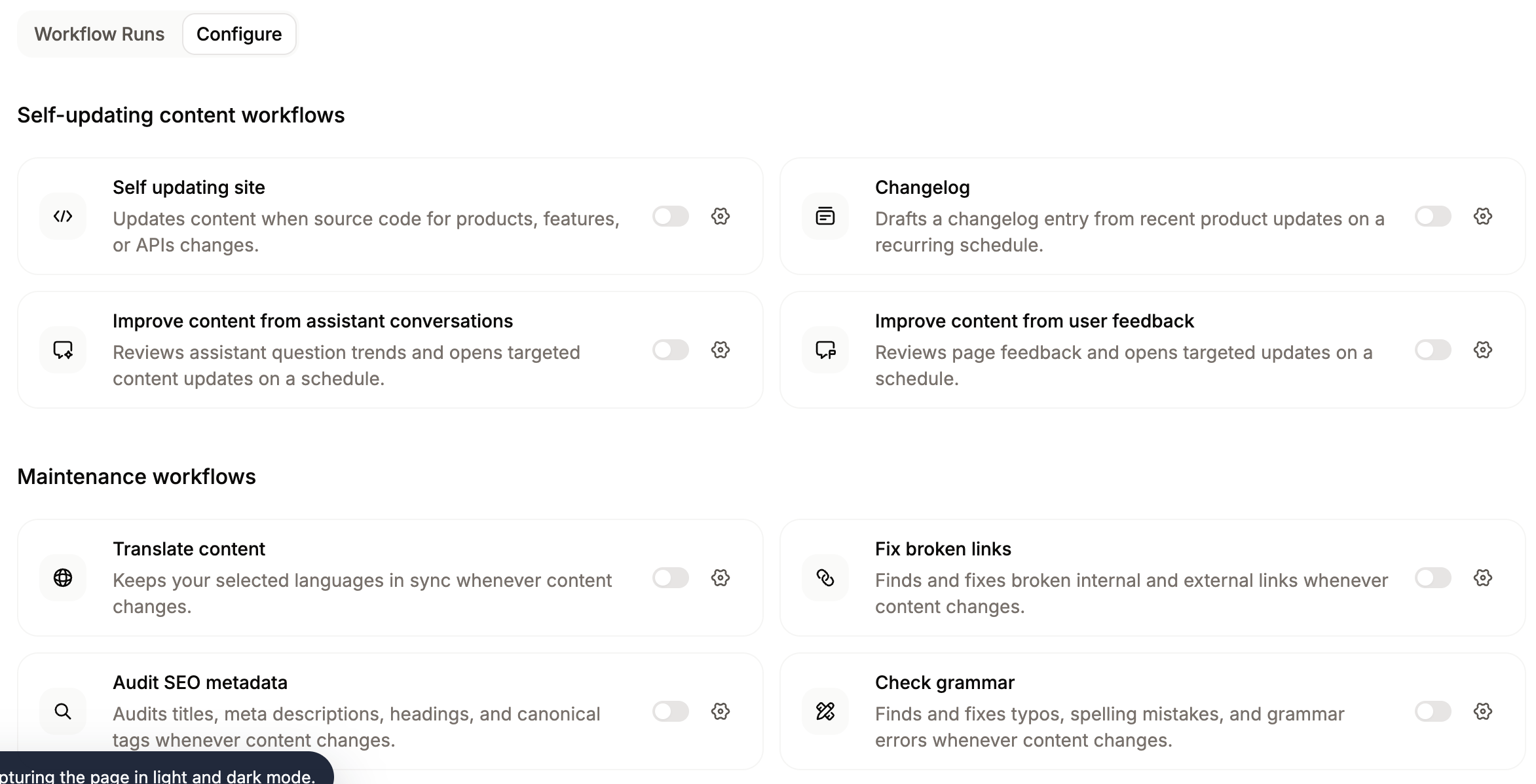
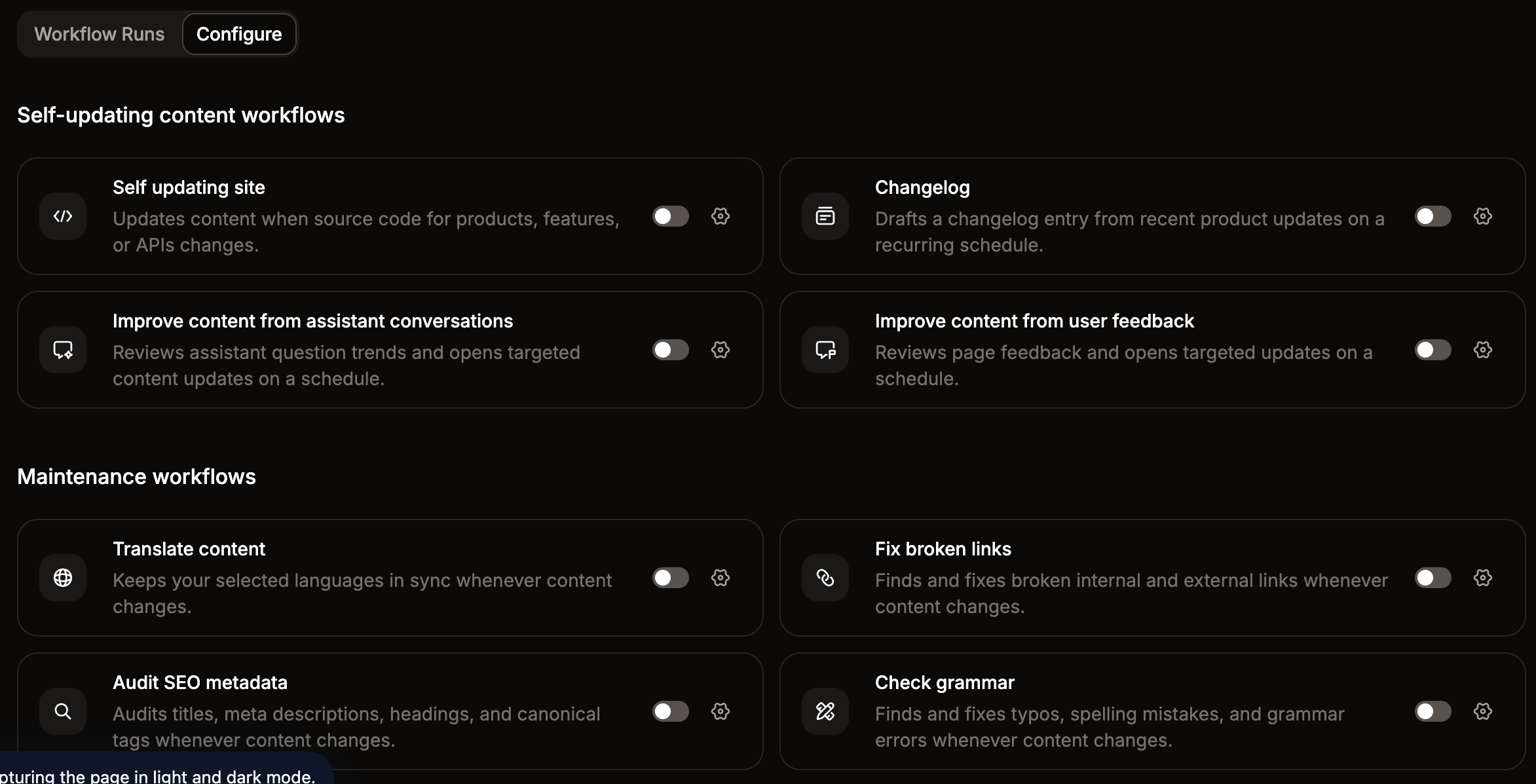
- Ouvrez la page Automations dans votre dashboard.
-
Cliquez sur le bouton bascule à côté d’une automatisation pour l’activer.
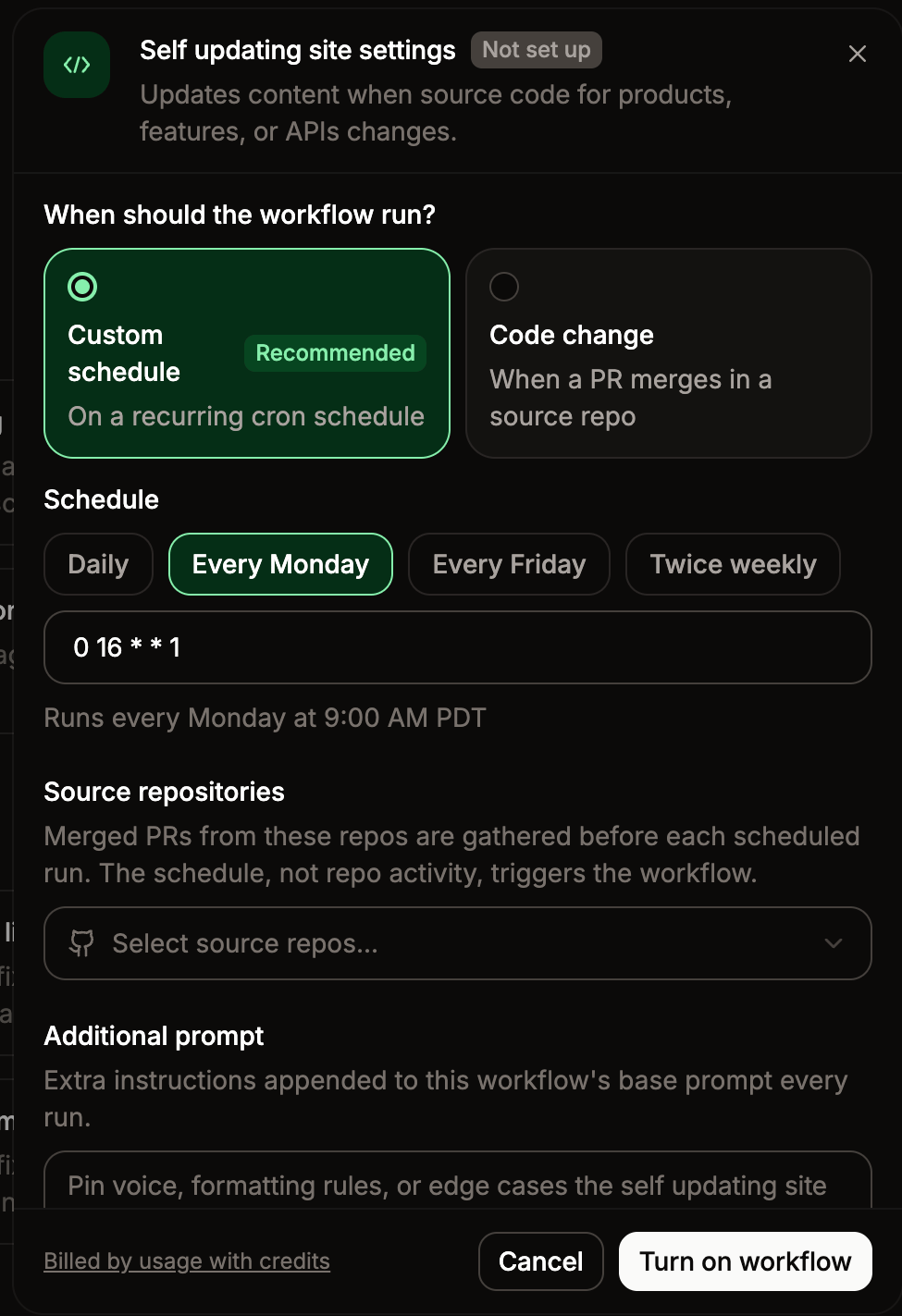
Si l’automatisation peut s’exécuter avec les paramètres par défaut, elle s’active immédiatement. Sinon, le panneau de paramètres s’ouvre pour vous permettre de remplir les configurations requises.
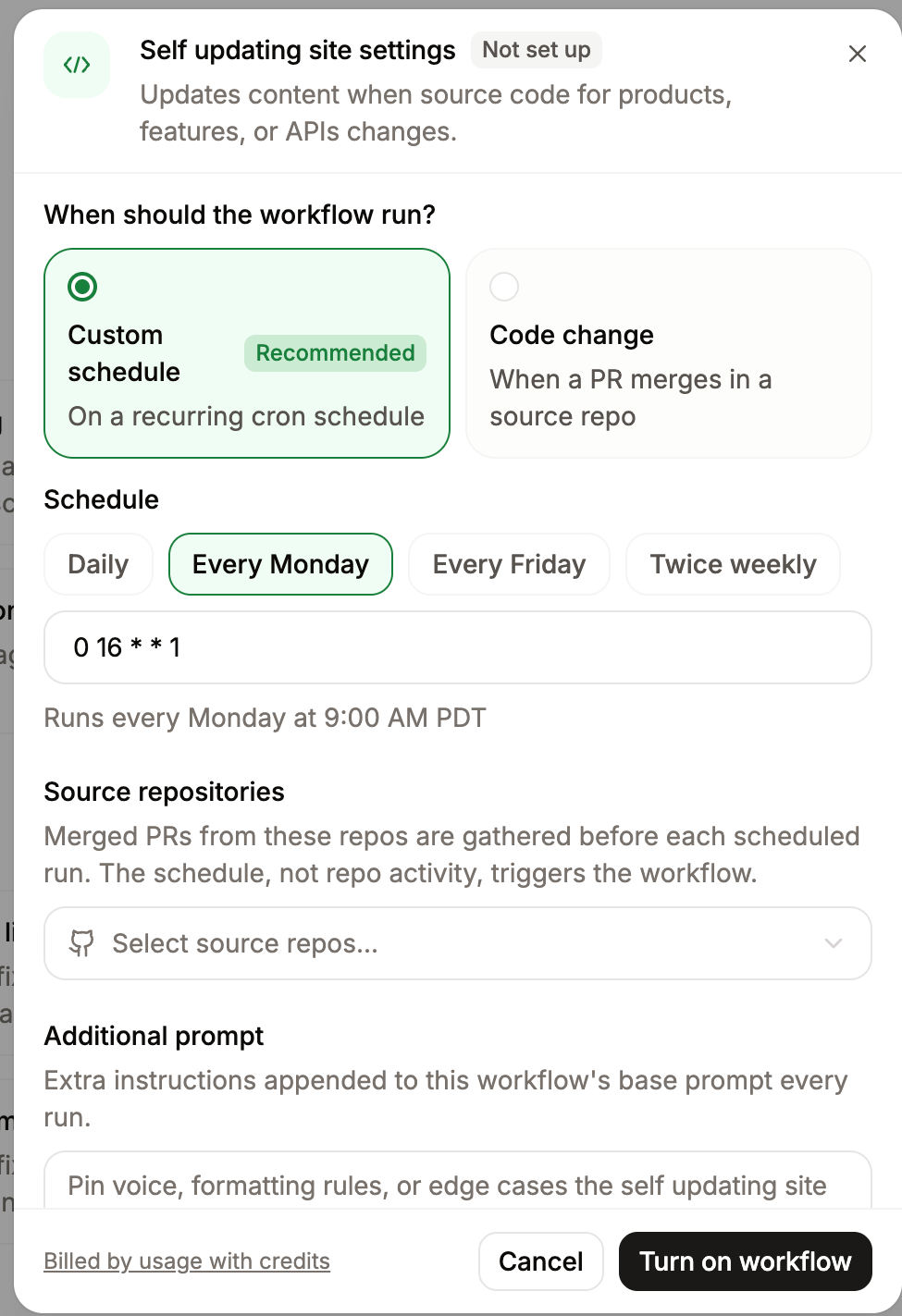
- Si le panneau de paramètres s’ouvre, remplissez les champs requis.
- Cliquez sur Turn on automation.
Configurations
Déclencheur
- Mise à jour de contenu : s’exécute chaque fois que vous poussez du contenu vers le dépôt de votre projet, y compris les fusions de pull requests et les pushes directs.
- Modification de code : s’exécute lorsqu’une pull request est fusionnée dans un dépôt de code source connecté. Vous devez spécifier au moins un dépôt source.
- Calendrier personnalisé : s’exécute selon un calendrier récurrent que vous définissez. Les automatisations sont mises en file d’attente dans les 10 minutes suivant l’heure planifiée.
- Intégration : s’exécute lorsqu’un événement sélectionné se produit dans une intégration partagée connectée. Disponible pour les automatisations personnalisées. Sélectionnez l’intégration et l’événement, puis remplissez les champs supplémentaires affichés.
- Message Slack : s’exécute lorsqu’un coéquipier publie un message de premier niveau dans l’un des canaux Slack sélectionnés. Disponible pour les automatisations personnalisées. Nécessite l’application Slack Mintlify. Sélectionnez un ou plusieurs canaux à surveiller. Le déclencheur ignore les réponses de fil, les modifications et les messages provenant de bots ou de l’application Mintlify elle-même. L’agent lit chaque nouveau message et décide s’il doit agir.
Mode de mise à jour
Pour les dépôts GitHub, les mises à jour automatiques nécessitent que la GitHub App Mintlify dispose d’autorisations de contournement (bypass) sur chaque ensemble de règles ciblant votre branche de déploiement, y compris les ensembles de règles au niveau de l’organisation et du dépôt. Consultez Configurer l’automerge pour les instructions d’installation.Pour les dépôts GitLab, l’automerge utilise la connexion OAuth GitLab et nécessite au moins le rôle Maintainer sur chaque projet.
Dépôts de contexte
Intégrations
Notifications Slack
- Installez l’application Slack Mintlify dans votre espace de travail.
- Cliquez sur Configure Slack sur la page Automations de votre dashboard.
- Sélectionnez un ou plusieurs canaux vers lesquels envoyer les notifications.
- Cliquez sur Save changes.
- Une automatisation ouvre une pull request pour relecture.
- Une pull request d’automatisation attend une relecture depuis trois jours.
- Une automatisation fusionne une pull request, ou échoue à se terminer.
Instructions
Langues cibles
- Mintlify lit les langues définies dans votre
docs.jsonpour identifier votre langue par défaut et présélectionne les langues cibles déjà configurées. - Vous devez sélectionner au moins une langue cible pour enregistrer l’automatisation.
- Vous ne pouvez pas sélectionner la langue source comme cible.
Configuration GitLab
Pour utiliser des dépôts GitLab dans une automatisation, connectez chaque projet via la page de paramètres OAuth GitLab. Connectez chaque dépôt que l’automatisation utilise — votre dépôt de documentation et tous les dépôts de déclenchement ou de contexte. Vous devez disposer au minimum du rôle Mainteneur sur chaque projet.Les automatisations nécessitent un forfait GitLab payant. L’agent utilise des jetons d’accès de projet à courte durée de vie pour l’accès aux dépôts, ce que le forfait gratuit de GitLab ne prend pas en charge.
Désactiver une automatisation
- Accédez à la page Automations dans votre dashboard.
- Cliquez sur le bouton bascule à côté d’une automatisation pour la désactiver.
Exécuter une automatisation manuellement
- Ouvrez la page Automations dans votre dashboard.
- Cliquez sur le bouton d’exécution à côté de l’automatisation que vous souhaitez démarrer.
Déclencher une automatisation planifiée via l’API
Consulter l’historique des exécutions
- Ouvrez la page Automations dans votre dashboard.
- Utilisez les menus déroulants pour filtrer par automatisations spécifiques ou par statut.
- Review needed : l’agent a terminé l’exécution, mais les modifications doivent être relues et fusionnées par une personne de votre équipe.
- Running : l’agent travaille activement sur la tâche d’automatisation.
- Accepted : l’agent a terminé l’exécution et les modifications ont été fusionnées dans votre dépôt.
- Closed : l’agent a terminé l’exécution, mais quelqu’un a rejeté les modifications.
- Failed : l’agent n’a pas pu terminer l’exécution. Les exécutions en échec ne comptent pas dans votre limite quotidienne d’exécutions.
- No action needed : l’agent a terminé l’exécution mais n’a rien trouvé à mettre à jour.
Poursuivre une exécution dans l’éditeur
- Ouvrez la page Automations dans votre dashboard.
- Cliquez sur View changes à côté de l’exécution du workflow sur laquelle vous souhaitez continuer à travailler dans l’éditeur.